
TANK DOM 磁盘镜像工具
更简单、更快速、更智能
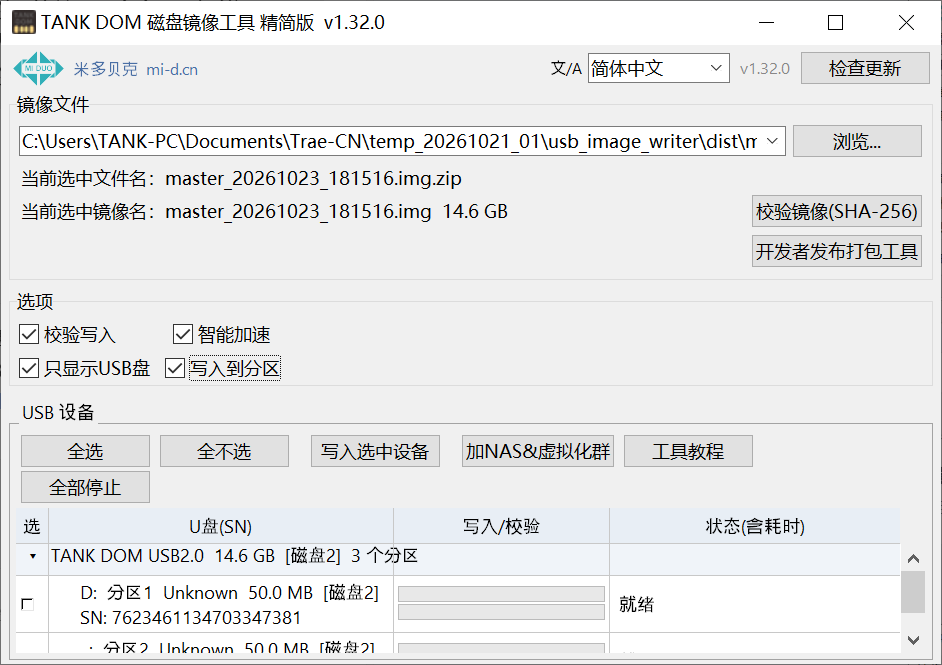
TANK DOM 磁盘镜像工具是给群晖(RR)、各类 NAS、虚拟化平台与 ARM 开发板制作引导盘用的 Windows 工具。 批量写盘、智能加速、免解压 zip、SHA-256 校验与多国语言界面!
对比其它主流 USB 写盘工具的优势
同样的操作,能省下大量的时间和折腾成本才是王道。
免费 + 无广告
还有什么比免费还不加广告更好的东西吗?不弹广告、不捆绑、不联网、不收集使用数据。
界面友好
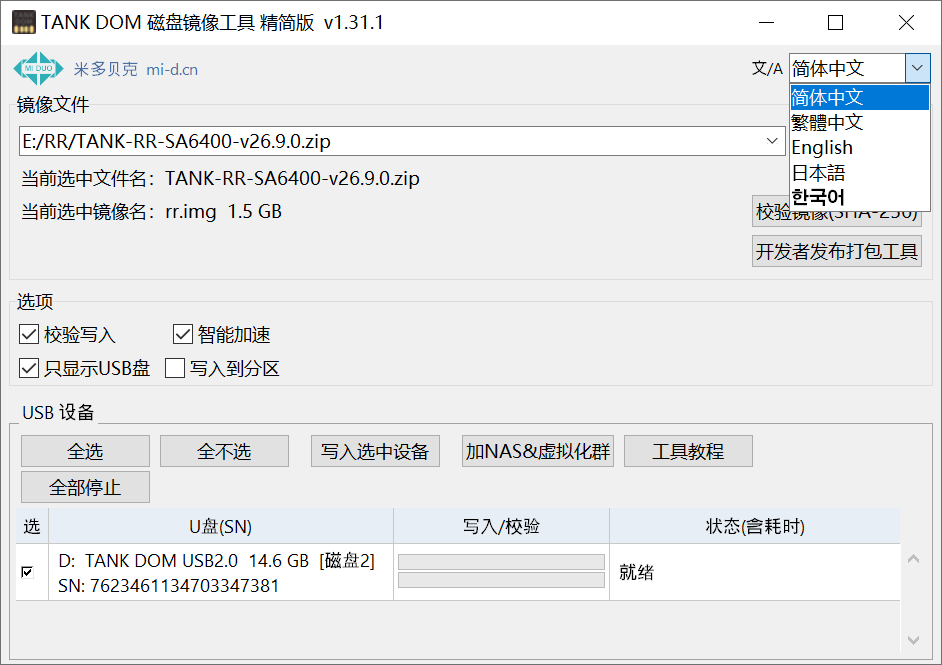
中文界面无脑简单,另含繁體中文、English、日本語、한국어。
智能加速核心
优化群晖类引导的写盘与校验机制,最低可节省 10%–99% 时间,U 盘寿命 +1。
免解压 zip
免解压流式读写 zip 设计,可直接读取 zip 包内的镜像,免去解/压占用的磁盘空间与等待时间。
文件拖拽
把镜像文件直接拖进窗口即可自动获取路径,不用一层层点目录。
附带教程
发布者可在镜像内写入教程与说明,写完自动提示打开合适的教程页,地址由作者定义。
智能校验
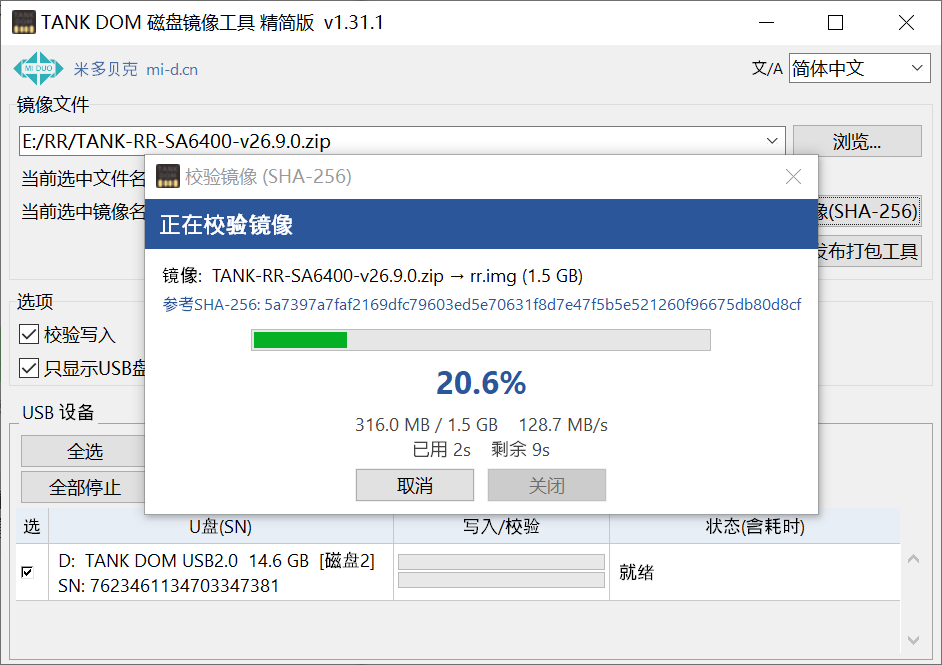
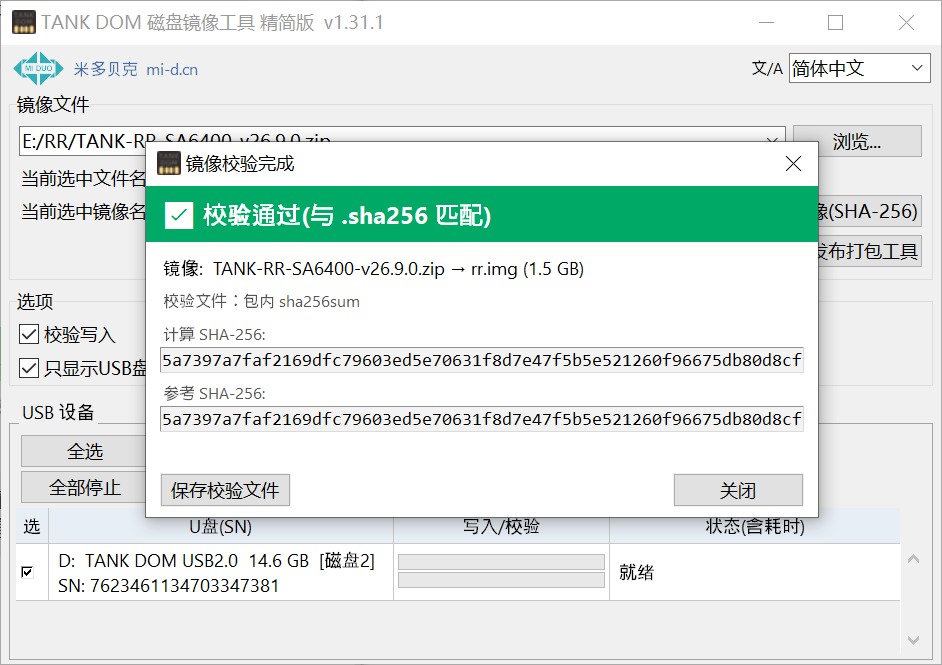
自动读取 zip 包内或同目录的 sha256sum 校验文件,比只校验镜像本身更聪明。
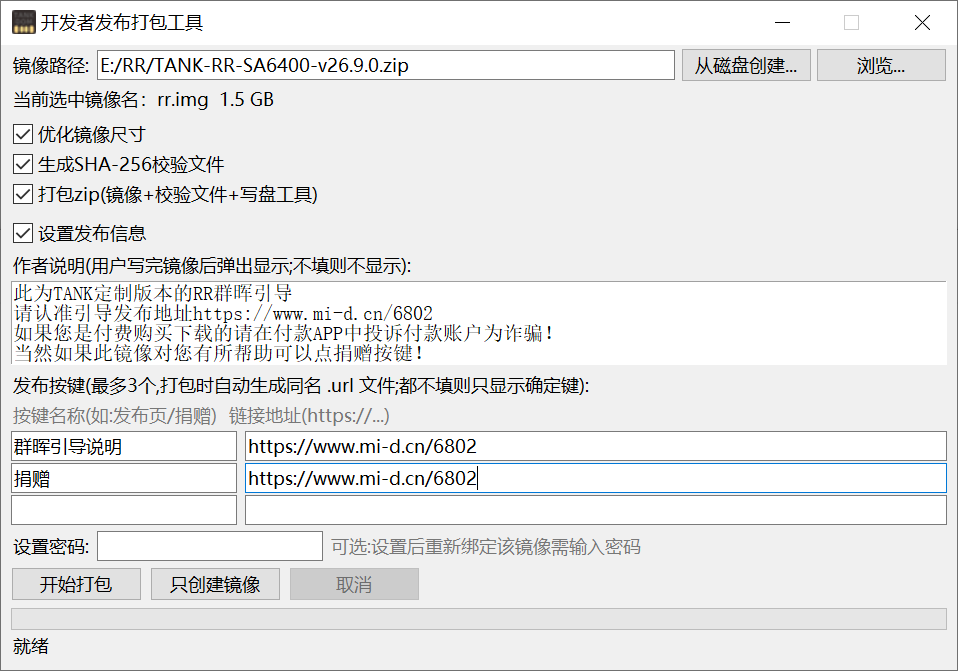
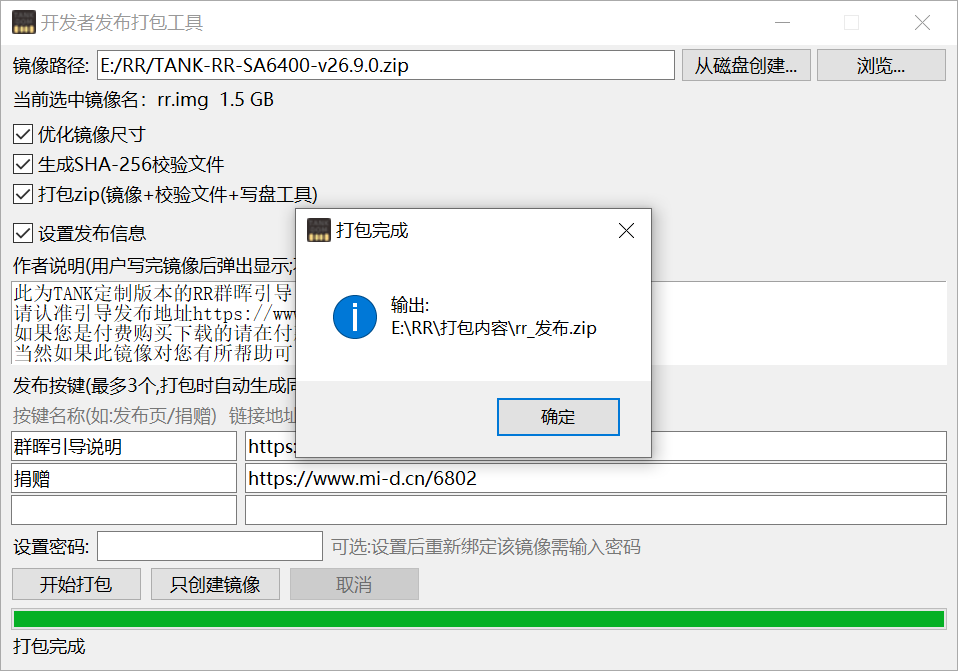
开发者打包工具
设置发布信息(捐赠/说明)、创建镜像、优化镜像尺寸、生成校验文件、自动打包 zip 一次完成。
界面一览
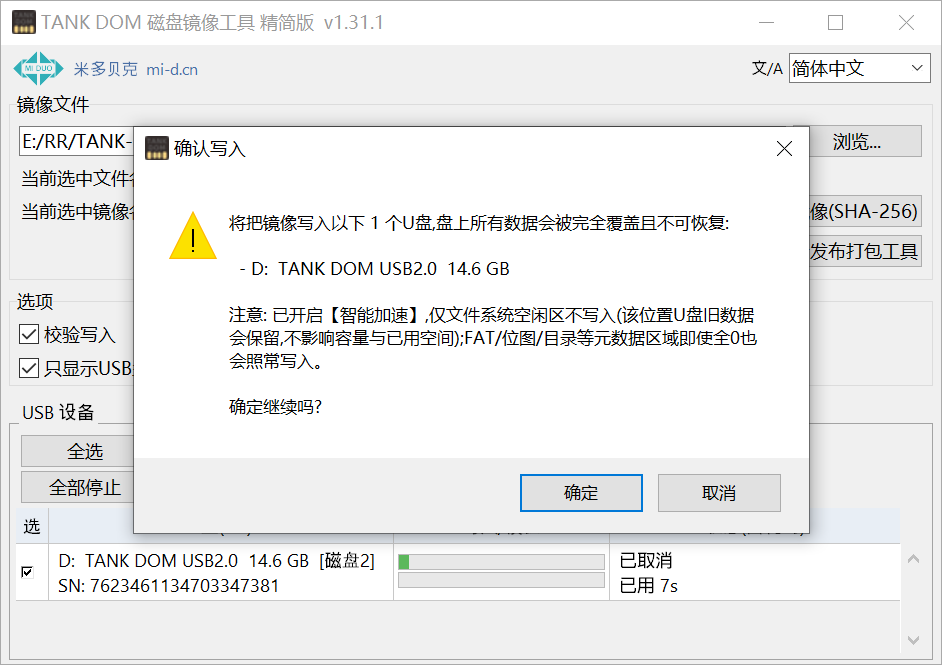
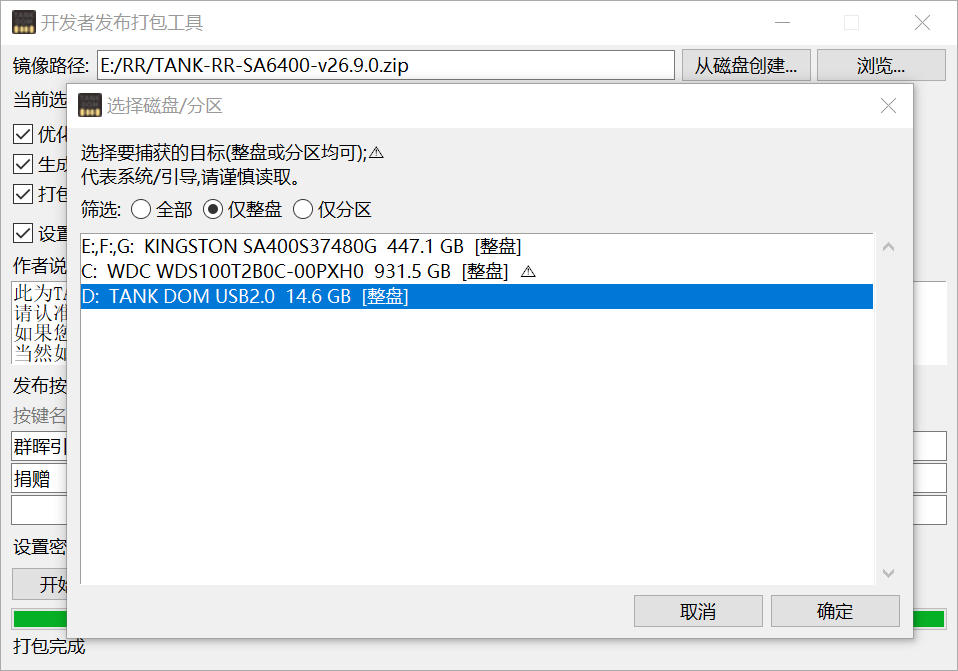
真实界面截图,点开可看大图。
下载 TANK DOM 磁盘镜像工具
Windows 版 v1.34.9 · 单文件 exe,无需安装 | 群晖版 v1.0.18 · DSM 6 / 7 套件
群晖安装说明(推荐用 dsm.mi-d.cn 套件源,可自动更新)
- 套件中心 → 设置 → 常规,把「信任级别」改为「任何发行者」。
- 设置 → 套件来源 → 新增,位置填
https://dsm.mi-d.cn/packages.json,保存。 - 先安装
SimplePermissionManager并点 Active 激活;再搜索「TANK DOM 写盘工具」安装。 - 回到 SPM 的 Package 标签勾选
tank-disk-writer,然后打开套件即可使用。
也可用上方「下载 spk」在套件中心 → 手动安装(效果相同,但不会自动提示更新)。查看图文完整教程 →
写盘后扩容到整盘(Linux 脚本)
勾选「闲置空间扩容到最后一个分区」写盘后,分区表已经扩到 U 盘末尾,但 ext4 还需要在目标系统里再扩一次文件系统。 把 U 盘插到一台 Linux 主机(或 SSH 进 NAS / 树莓派),复制下面整行命令执行:先下载并校验脚本,再运行。
cd /tmp && curl -fsSL -O https://dom.mi-d.cn/tank_expand.sh && curl -fsSL -O https://dom.mi-d.cn/tank_expand.sh.sha256 && sha256sum -c tank_expand.sh.sha256 && sudo bash tank_expand.sh
想先看会做什么:把命令最后的 bash tank_expand.sh 换成 bash tank_expand.sh -n,只打印步骤、不改任何东西;
也可以单独下载 tank_expand.sh 和
SHA-256 校验文件 自行检查后再执行。
脚本只处理最后一个分区,遇到 LVM / LUKS / RAID、含扩展分区的 MBR 盘会直接报错退出,不会动其它数据;
RR 引导盘与树莓派OS / Armbian / DietPi 等自带首启扩容的系统不需要运行它。
写盘前请先了解
- 写盘会覆盖目标 U 盘 / 磁盘上的全部数据,且不可恢复,操作前请自行备份。
- 能直读zip打包的镜像:免解压、速度快,还能自动读取包内的 sha256 校验文件。
- 开启「智能加速」可以大大提升写盘和校验速度。
- 支持把镜像写入指定分区,不修改分区表,也不影响同一磁盘上的其它分区。
- 批量生产时可一次勾选多个 U 盘并行写入,状态列会显示进度、速度与已用时间。
常见问题
支持哪些 Windows 版本?
Windows 8.1 / 10 / 11 的 64 位系统。程序需要管理员权限才能直接写物理磁盘。
为什么提示「无法写入」?
请右键以管理员身份运行;另外系统盘与引导分区会被禁止勾选,以避免误写。
为什么不能识别硬盘?
请不要勾选「只显示 USB 盘」;请注意确认好硬盘名称,以免覆盖重要数据。
智能加速会不会写坏镜像?
不会。仅优化文件系统,对于不识别的文件系统跳过优化,会自动按原样照搬完整写入。
怎么写完之后弹出了作者的说明?
镜像作者使用「开发者发布打包工具」写入了发布信息,写完会自动展示作者说明与自定义链接。
软件是否免费、有广告吗?
完全免费使用,不弹广告、不捆绑、不联网、不收集使用数据,单文件 exe 免安装。